





Настройка видеодомофона JVS
JVS домофон настройка wifi: инструкция и полезные советы
В современном мире видеодомофоны становятся неотъемлемой частью обеспечения домашней безопасности. Они не только позволяют контролировать вход в ваш дом, но и дают возможность взаимодействовать с посетителями, не выходя из удобно устроенной зоны.
Одной из популярных моделей на рынке является видеодомофон JVS. Это устройство сочетает в себе передовые технологии, удобство и стильный дизайн. В этой статье мы подробно рассмотрим процесс его настройки, включая подключение к WiFi, использование основных функций и рекомендации по эксплуатации.
Подготовка к настройке
Перед тем как приступить к настройке видеодомофона JVS, важно убедиться, что у вас есть все необходимые компоненты для его работы. Ниже приведен список того, что вам может потребоваться:
- Сам видеодомофон JVS. Убедитесь, что устройство не имеет внешних повреждений и полностью готово к работе. Проверьте наличие защитных пленок и упаковки.
- Блок питания. Убедитесь, что он исправен и подходит под ваш видеодомофон, а также все необходимые провода для подключения.
- Инструкция по эксплуатации. Она поможет вам во время настройки и в дальнейшем использовании устройства, чтобы избежать ошибок.
- Доступ к Wi-Fi сети. Убедитесь, что вы знаете имя сети и пароль, так как это необходимо для подключения устройства к интернету.
- Смартфон или планшет. На это устройство будет устанавливаться специальное приложение для работы с видеодомофоном. Имея под рукой мобильное устройство, вы сможете более эффективно управлять системой.
- Доступ к интернету. Это необходимо для загрузки приложения и активации некоторых функций, так как большинство современных видеодомофонов оптимизированы под работу с интернет-технологиями.
Подключение видеодомофона к источнику питания
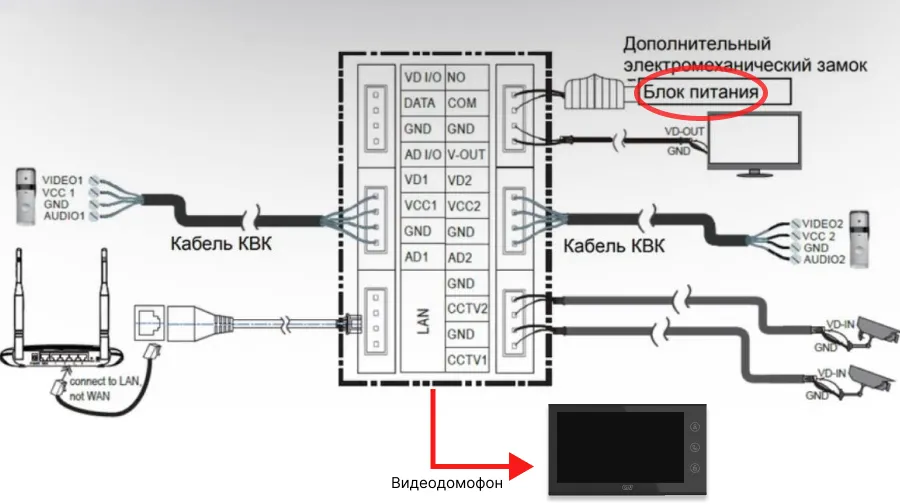
Прежде чем настраивать Wi-Fi, необходимо обеспечить видеодомофон JVS энергией. Для этого выполните следующие шаги:
- Подключите блок питания к задней панели устройства. Убедитесь, что все соединения выполнены надежно, и никаких разрывов или дефектов нет.
- Включите видеодомофон в сеть. Найдите ближайшую розетку и подключите устройство. Убедитесь, что это безопасное место с хорошим доступом к электричеству.
- Проверьте работоспособность устройства. На дисплее должно появиться приветственное сообщение или логотип JVS, это будет свидетельствовать о том, что устройство запустилось успешно.
- Обратите внимание на индикатор на панели устройства. Он должен светиться зеленым или синим цветом, что указывает на нормальную работу.
Установка приложения для работы с видеодомофоном
Следующий шаг в настройке заключается в установке приложения, которое позволит вам эффективно управлять видеодомофоном. Приложение может быть доступно на различных платформах, таких как iOS и Android. Вот как это сделать:
- Запустите Google Play или App Store на вашем смартфоне или планшете.
- В строке поиска введите "JVS" и найдите приложение, разработанное для вашей модели видеодомофона. Убедитесь, что вы загружаете официальное приложение от производителя.
- Установите приложение. Дождитесь завершения загрузки и установки. Процесс установки обычно занимает всего несколько минут.
- Откройте приложение. После установки вам нужно будет создать учетную запись или войти в существующую. Если у вас еще нет учетной записи, следуйте инструкциям на экране для ее создания.
Настройка Wi-Fi подключения
Когда приложение установлено, можно приступать к настройке Wi-Fi подключения видеодомофона JVS. Этот процесс довольно прост и состоит из нескольких шагов:
- Откройте приложение JVS. Если вы еще не вошли, сделайте это, используя свои учетные данные.
- На главном экране выберите опцию "Добавить устройство". Это действие инициирует процесс подключения нового устройства к вашей сети.
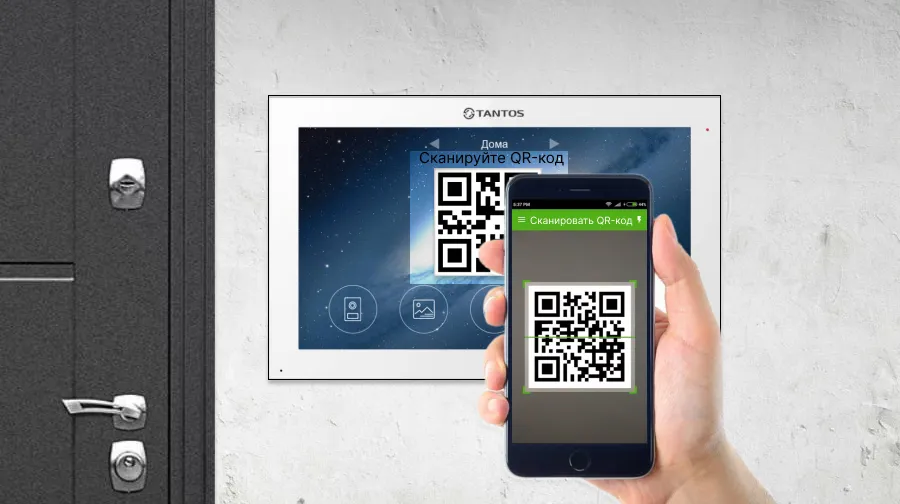
- Сканируйте QR-код. QR-код обычно отображается на экране видеодомофона. Для этого выберите соответствующую функцию в приложении, чтобы обеспечить быстрое подключение.
- Введите имя Wi-Fi сети (SSID). В случае, если сканирование не сработало, можно ввести данные вручную. Будьте внимательны при вводе.
- Введите пароль Wi-Fi. Проверьте введенные значения дважды и подтвердите настройки.
- Видеодомофон будет перезагружен. Это необходимо для применения новых настроек, и после этого устройство должно подключиться к вашей сети.
Проверка подключения
После завершения настройки Wi-Fi вам нужно удостовериться в правильности выполненных шагов. Вот как это сделать:
- Обратите внимание на индикатор связи. Он должен светиться зеленым или синим, что свидетельствует о том, что соединение установлено успешно.
- Проверьте приложение. Откройте его на смартфоне и попробуйте вызвать видеодомофон, нажав на соответствующую кнопку. Если все настроено правильно, вы сможете увидеть трансляцию с камеры видеодомофона.
Основные функции видеодомофона JVS
Теперь, когда ваш видеодомофон подключен и работает корректно, давайте рассмотрим основные функции и возможности, которые предоставляет данное устройство:
- Удаленное управление. Вы сможете взаимодействовать с посетителями, находясь в любом месте — достаточно иметь доступ к интернету. Это особенно удобно в случае неожиданных посетителей или доставки.
- Просмотр видео в реальном времени. С помощью приложения вы можете видеть, что происходит у вашей двери, когда вас нет дома. Это также может служить дополнительным уровнем безопасности.
- Запись и воспроизведение. Видеодомофон может вести запись видео, когда кто-то звонит в дверной замок. Это может быть полезно, если возникнут вопросы безопасности.
- Уведомления о движении. Многие модели поддерживают функцию получения уведомлений о движении в зоне действия камеры. Это даст вам возможность быть в курсе всех событий вокруг вашего дома.
- Интеграция с другими системами безопасности. Видеодомофон может быть частью более широкой системы безопасности, когда вы используете его в связке с другими устройствами, такими как датчики движения и сигнализации.
Настройка дополнительных функций
Не стоит забывать, что видеодомофон JVS предоставляет дополнительные возможности, которые также требуют настройки:
- Настройка яркости, контрастности и насыщенности. В приложении вы можете отрегулировать параметры изображения, чтобы улучшить качество просмотра в зависимости от условий окружающей среды.
- Установка времени записи. Вы можете выбрать, в какие часы система должна записывать и отправлять уведомления, например, настраивать записи только на ночь.
- Интеграция с домофоном. Если у вас есть аналоговый домофон, вы можете настроить его совместную работу с видеодомофоном, что может значительно повысить удобство использования.
Решение возможных проблем
В процессе настройки или использования видеодомофона могут возникнуть некоторые сложности. Вот несколько распространенных проблем и способы их решения:
 Не удается подключить видеодомофон к Wi-Fi:
- Проверьте, правильно ли введен пароль, и нет ли опечаток.
- Убедитесь, что ваша Wi-Fi сеть доступна и находится в зоне действия видеодомофона.
- Попробуйте перезагрузить роутер и повторить попытку подключения. Иногда проблема может быть на стороне самого роутера.
 Не удается подключить видеодомофон к Wi-Fi:
- Картинка с камеры воспроизводится с задержкой:
- Проверьте скорость интернет-соединения. Для корректной работы видеотрансляции требуется стабильное и быстрое соединение.
- Перезагрузите видеодомофон и приложение.
 Картинка с камеры воспроизводится с задержкой:
- Не получаете уведомления на смартфон:
- Убедитесь, что уведомления включены в настройках приложения.
- Проверьте настройки вашего смартфона — возможно, там отключены уведомления для конкретного приложения. В некоторых случаях необходимо также обновить настройки разрешений.
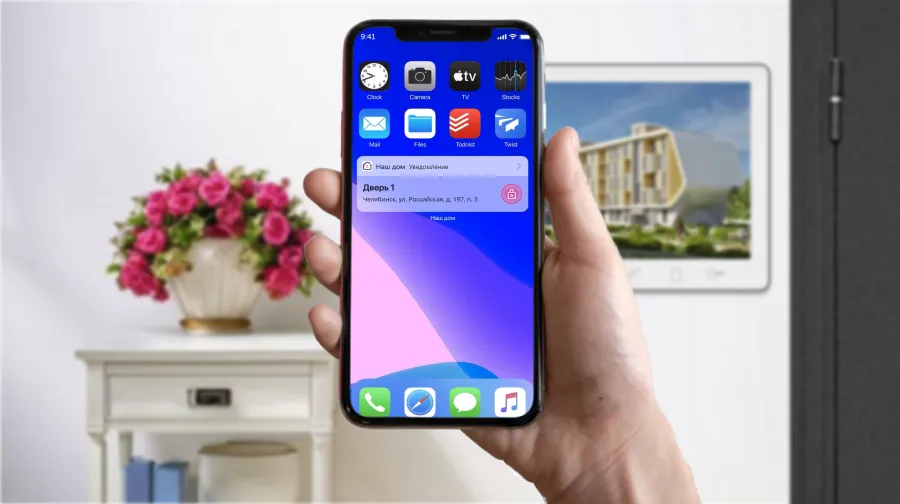 Не получаете уведомления на смартфон:
- Проблемы с приложением:
- Если приложение зависает или не запускается, попробуйте перезагрузить телефон и запустить приложение снова. Иногда достаточно просто закрыть и заново открыть приложение.
- Проверьте наличие обновлений для приложения и установите их, если они доступны. Регулярное обновление может значительно повысить производительность.
 Проблемы с приложением:
Полезные советы по эксплуатации видеодомофона
Чтобы максимально эффективно использовать все функции видеодомофона JVS, придерживайтесь следующих рекомендаций:
- Регулярно проверяйте обновления приложения. Производители часто вносят улучшения и исправляют ошибки. Убедитесь, что у вас установлена последняя версия, чтобы избежать проблем с безопасностью и совместимостью.
- Настройте резервное копирование видео. Если видеодомофон поддерживает эту функцию, настройте его, чтобы не потерять важные записи. Это может быть полезно для хранения важных моментов и удостоверений.
- Изучите дополнительные возможности вашего устройства. Проверьте, доступны ли новые функции через обновления или услуги от производителя, что даст вам возможность использовать видеодомофон более эффективно. Однако не стесняйтесь обращаться к поддержке, если у вас возникли какие-либо вопросы или проблемы.
- Общайтесь с технической поддержкой. Если у вас возникают проблемы, не стесняйтесь обращаться к специалистам — они помогут вам найти решение и ответят на ваши вопросы. Это может помочь вам сэкономить время и получить рекомендации по оптимальному использованию устройства.
Важность регулярной проверки устройства
Регулярная проверка состояния вашего видеодомофона JVS позволит избежать неприятностей в будущем. Обратите внимание на следующие аспекты:
- Проверяйте качество видеопотока. Убедитесь, что картинка не размытая и не имеет помех. Если качество низкое, возможно, требуется очистка линзы камеры или перезагрузка устройства.
- Следите за зарядом батареи (если используется). Некоторые модели видеодомофонов могут работать на аккумуляторах. Поддерживайте их в состоянии полной зарядки, чтобы не потерять важные моменты.
- Обновляйте программное обеспечение устройства. Некоторые производители предлагают обновления, которые могут включать улучшенные функции безопасности или исправления ошибок.
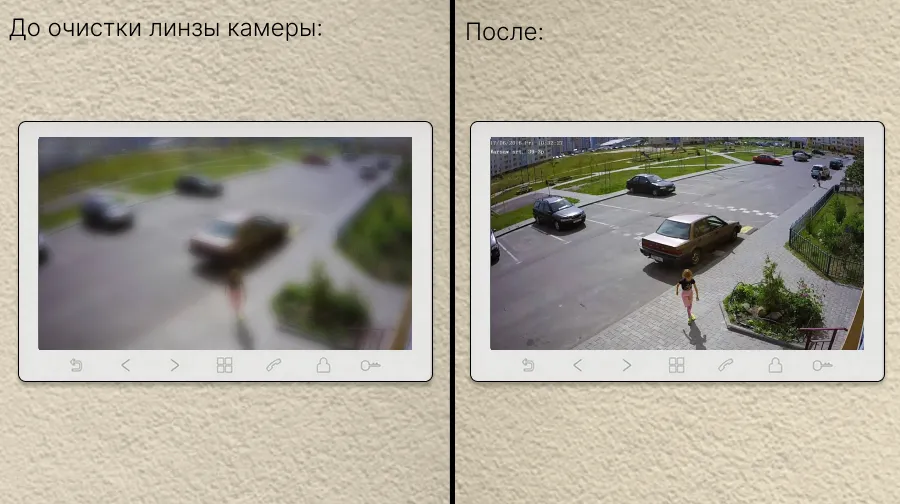
Обеспечение максимальной безопасности устройства
Безопасность видеодомофона и вашего дома зависит не только от его настроек, но и от обеспечения надежности всей системы:
- Смените стандартные пароли и логины. Это необходимо для защиты от несанкционированного доступа. Всегда используйте сложные пароли, содержащие буквы, цифры и специальные символы.
- Регулярно проверяйте настройки безопасности. Убедитесь, что все параметры, касающиеся конфиденциальности и безопасности, должным образом настроены. Рассмотрите возможность использования функций шифрования, если это возможно.
- Используйте двухфакторную аутентификацию, если она доступна. Это добавит дополнительный уровень защиты к вашей учетной записи и поможет предотвратить несанкционированный доступ. Две ступени проверки безопасности делают систему надежнее.
Настройка Wi-Fi видеодомофона JVS — это процесс, который не займет много времени, если следовать этой инструкции. С помощью этого устройства вы сможете повысить безопасность вашего дома и контролировать доступ к нему с любого устройства, имеющего доступ в интернет. Следуя данной инструкции, вы сможете быстро и без лишних усилий настроить свой видеодомофон и обезопасить свое жилище, обеспечив себе необходимый уровень спокойствия и уверенности.
Видеоинструкции к видеодомофонам JVS
JVS SKALLY HD WI-FI
JVS GRANT HD WI-FI
Мы надеемся, что представленная информация поможет вам в успешной настройке и эксплуатации вашего видеодомофона JVS. Не забывайте делиться своими впечатлениями и опытом с другими пользователями, а также обращайтесь за советом в специальные группы или на форумы, посвященные вопросам безопасности и технологий. Удачи вам, и пусть ваша система безопасности будет надежной и эффективной ! Рассмотрите возможность расширения функционала вашего устройства с помощью дополнительных аксессуаров, если это возможно.


ВИДЕОДОМОФОНОВ!
и получи скидку 10%!
ЗАЯВКУ!
с Вами в ближайшее время!
скорее звоните нам